






【电脑报于线】白领于做Excel表格时,最轻易呈现的过错,就是数据输入过错。可儿不是呆板,特别是面临枯燥,且没有甚么意义的数据时,输入过错、缺位或者多位,是最轻易呈现的问题。那末,怎样削减输入过错的问题呢?对于数据举行校验是个不错的措施。
利用数占有效性举行校验
实在,许多数据自己就有自然的限定,身高13米、体重650kg、春秋200岁,如许的人是不成能存于的,是以于Excel表格中输入数据时,插手一些限定前提,就能够将不少输入过错,如常见的多输入一名或者少输入一名等排出于外。
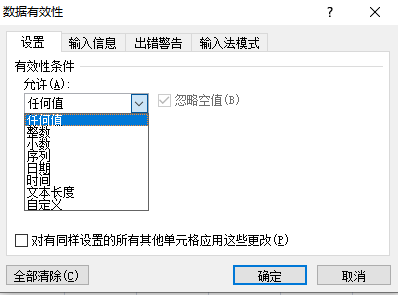
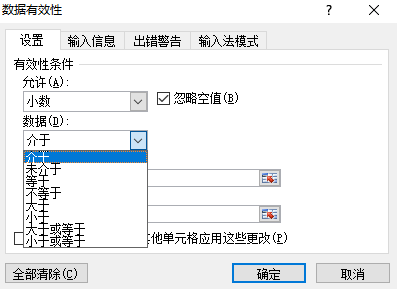
实在Excel已经经为用户预备了数占有效性的校验方式,只要打开“菜单→数据→数占有效性”,就能够设置对于输入数据举行有用性验证(图1)。用户可以按照需求,于整数、小数、序列、日期、时间、文本长度及自界说中,设置差别的校验前提,如输入数据的规模,数据要小在或者年夜在某个特定命据(图2),或者者是不克不及呈现某些数据等。同时还有可以于堕落警示中,设定输入超范后的提醒信息,于合理设置后,就能够于很年夜水平上防止少输入小数点,或者多/少输入一名等常见的输入过错。
自界说校验
固然,现成的校验前提,于许多时辰是没法满意需求的,是以Excel还有提供了自界说校验选项。于输入数据时,用户常犯的一个过错就是看错行,如许会于两行输入同样的数据,同时一些数据是有独一性的,如身份证、工号、驾驶证号等,如许用户就能够经由过程验证这一数据于这一列中是不是独一的,以免输入过错及反复输入,其要领一样是打开“菜单→数据→数占有效性”,选择自界说数据(图3)。随后,于公式中输入“=COUNTIF(D:D,D1)=1”(此中,D为当前列,D1为当前单位格),点击确定后,拖动单位格下方的小点,让这一公式于地点列中运用。
同时,于自界说公式中,还有可以使用多前提设置,如于身份证的数据验证中,输入的公式为“=AND COUNTIF(D:D,D1)=1,OR LEN((D1=15), LEN(D1=18))”(此中,D为当前列,D1为当前单位格)时,除了了可以校验数据的独一性,还有可对于数据的位上进行检测,如数据不是15位(对于应老版身份证)及18位,则申明数据过错。

身份证校验
像身份证这类一年夜串无心义的数字,输入起来是很轻易堕落的。更糟糕糕的是,还有有一些人会出在各类目的,随意报出一串数字作为身份证号码,那末怎样防止如许的问题呢?
现实上,咱们的身份证号码自己就自带校验机制,其末了一名是校验码,而这一校验码是经由过程将身份证号码前17位数别离乘以差别的系数:从第一名到第十七位的系数别离为:7 9 10 5 8 4 2 1 6 3 7 9 10 5 8 4 2 。随后,将这17位数字及系数相乘的成果相加后再除了以11,看余数是几多;因为余数只可能有0 1 2 3 4 5 6 7 8 9 10这11个数字。此时,再做一个变换,别离对于应的末了一名身份证的号码为1 0 X 9 8 7 6 5 4 3 2,知道这一道理,咱们只要于Excel中,利用函数来取代这一计较,就能够举行简朴的校验。这里直接给出公式“=IF(RIGHT(A1)=TEXT(CHOOSE(MOD(SUMPRODUCT((--MID(A1,COLUMN(A1:Q1),1))*{7,9,10,5,8,4,2,1,6,3,7,9,10,5,8,4,2YABO鸭脖官网}),11)+1,1,0, X ,9,8,7,6,5,4,3,2),0), 校验准确 , 校验过错 )”,此中,A1为身份证输入的单位格,此时不克不及经由过程Excel的数占有效性校验来实现,而是要新开一列,输入这一公式后,再下拉,让这一公式于地点列中运用,当用户输入的身份证号码切合准确编码法则时,此列会显示验证准确,而一旦不切合这一法则,就会显示验证过错。
如许就能够于相称水平上,防止输入过错,还有可以消弭假身份证号码的影响。固然,如许的校验还有比力大略,对于在“精美”的假身份证号码无效,当要求较高时,好需要经由过程其他手腕举行验证。
个性化设置 Win10 的收集毗连信息
对于在一些办公用户来讲,每一当重装Win10体系后想要毗连到收集时,都要先创立一个或者者多个收集毗连才行。可是体系创立的收集毗连信息往往很是笼统,如许用户于治理的时辰就不易区别。那末经由过程甚么要领可以对于体系中的收集毗连信息举行修改,从而更利便用户举行治理操作呢?
查看当前体系的收集毗连
要想对于体系中的收集毗连信息举行修改,需要知道当前体系中有哪些收集毗连,以是需要先点击体系左下角的最先按钮,接着点击菜单阁下的“设置”号令。于打开的“Windows 设置”窗口中点击“收集及 Internet”选项,然后于弹出的对于话框中点击窗口左边的“以太网”号令,如许用户就能够于右边窗口中查看到当前已经经拥有的收集毗连名称。好比笔者这里的收集毗连名称就是体系默许的“收集”(图1)。
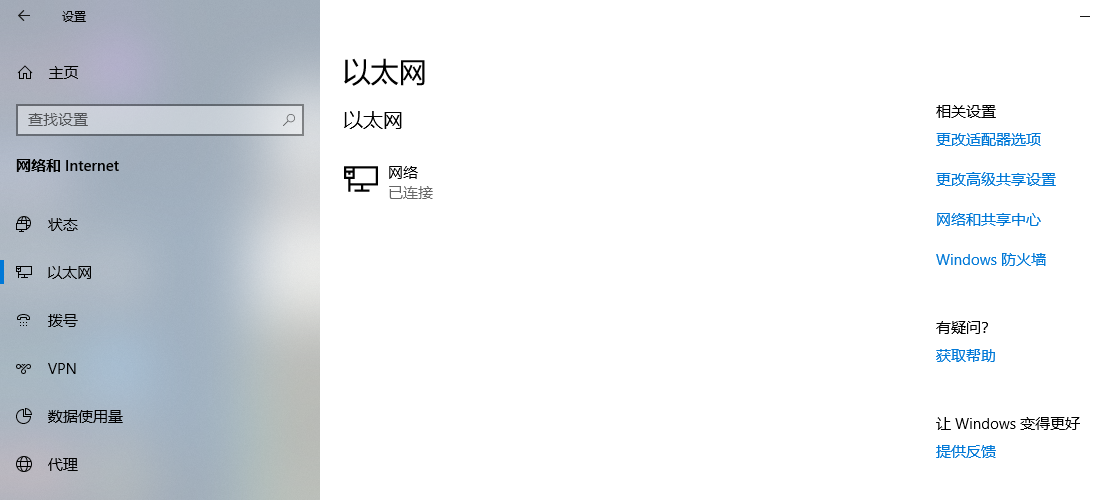
个性化设置收集毗连信息
知道了当前体系中所有的收集毗连信息后,用户就能够对于它们举行个性化的设置。按快捷键“Win+R”打开“运行”框,输入“secpol.msc”后回车,打开“当地安全计谋”。用鼠标于左边列内外面点击“收集列表治理器计谋”,于列表中找到方才发明的收集毗连名称“收集”(图2)。此刻双击打开“收集”选项的配置对于话框,如许用户就能够于此中举行相干的配置。
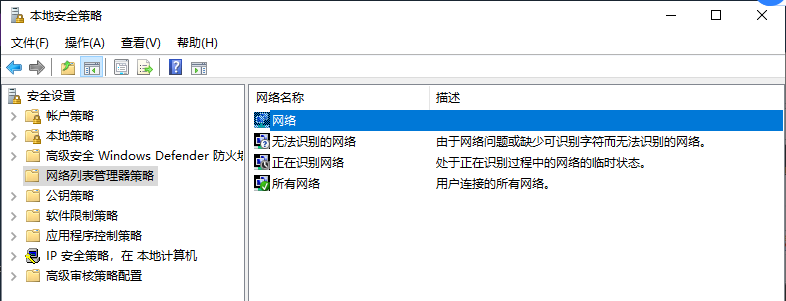
选中属性窗口中的“收集名称”标签,接下来选中“名称”区域下的“名称”选项。然后于输入框中设置一个个性化的名称便可,好比笔者这里设置的就是“电脑报1号”(图3)。接下来点击属性窗口的“收集图标”标签,选中“图标”区域下的“图标”选项。然后点击下面的“更改图标”按钮,于弹出的对于话框中就能够看到差别的图标选项,从列表中拔取一个满足的图标便可。假如此中没有满足的图标,那末还有可以点击“阅读”按钮,从硬盘中选择一个适合的图标。
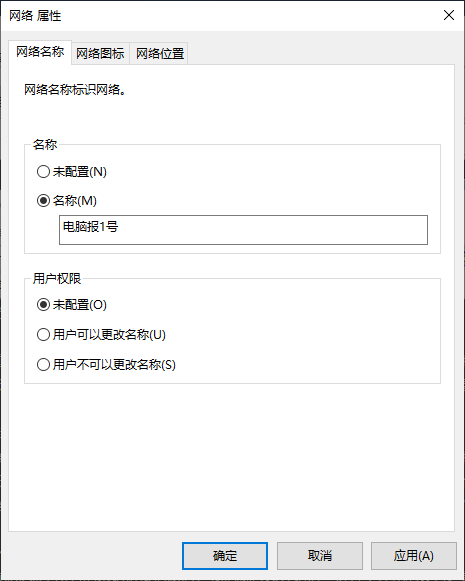
末了选中属性窗口中的“收集位置”标签,所谓的“收集位置”也就是用户常说的“收集类型”,此中包括“公用收集”及“专用收集”。假如用户所处的收集情况只有一台电脑,那末选择“公用收集”就能够了。假如地点的收集情况是局域网的话,那末就选择“专用收集”便可。所有的配置完成之后,点击下面的“确定”按钮举行确认。然后根据前面的要领打开体系的收集毗连配置,就能够看到自界说后的个性化收集设置。
经由过程注册表完成修改操作
对于在那些利用家庭版操作体系的用户来讲,体系内里没有“当地安全计谋”这个功效,以是只能经由过程注册表来举行修改操作。
起首于“运行”框输入“regedit”号令打开注册表,睁开到:HKEY_LOCAL_MACHINE\SOFTWARE\Microsoft\Windows NT\CurrentVersion\NetworkList
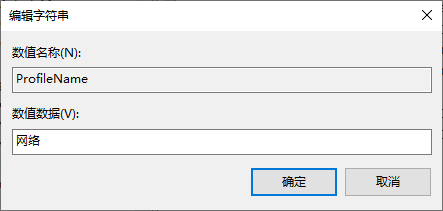
\Profiles。于 Profiles 项下有多个 GUID 项,依次点击后于右边窗口中查看 ProfileName 字符串值。假如该值的“数值数据”显示的是收集毗连名称,然后双击 ProfileName 打开“编纂字符串”对于话框,把“数值数据”修改成本身想要的收集毗连名称便可(图4)。