



【电脑报于线】许多时辰,办公中城市遇到一些页数较多的Word文档,假如纯粹利用鼠标翻页的话,操作起来相称贫苦
许多时辰,办公中城市遇到一些页数较多的Word文档,假如纯粹利用鼠标翻页的话,操作起来相称贫苦,假如可以或许像电子书那样主动翻页就比力好了。密密麻麻的满页文字,浏览起来太费劲,眼睛也吃不用,有无比力好的解决措施呢?实在使用Word 2019的翻页及沉浸式进修东西,可以轻松解决这些问题。
横向翻页
于Word 2019以前的版本中,默许的翻页模式为垂直翻页模式,即只能从上往下浏览。而Word2019 版本增长了横向翻页模式,让文档浏览有了“念书”的觉得。
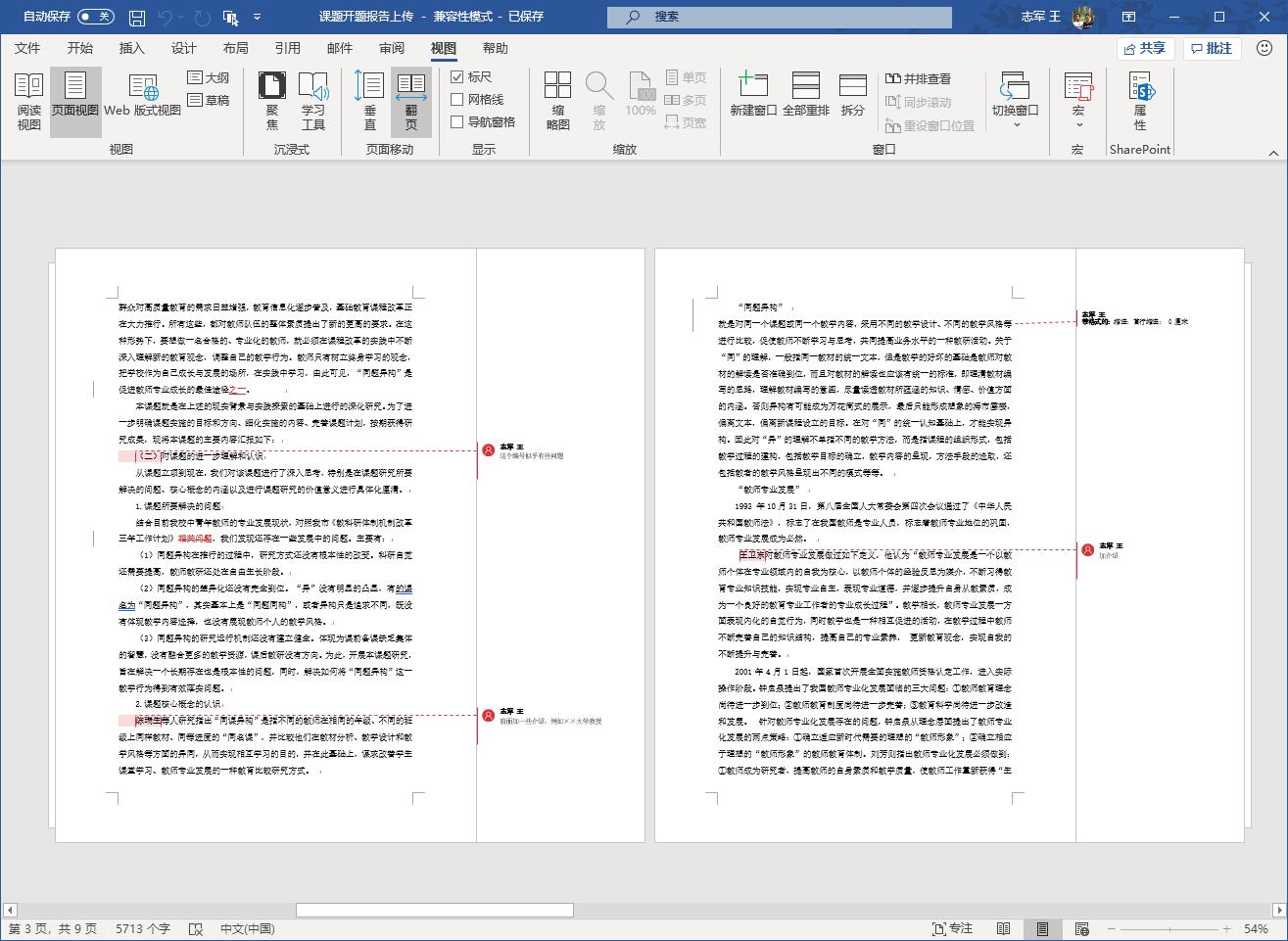
横向翻页模式的利用步调以下:打开需要阅读的长文档,切换到“视图”选项,于“页面挪动”功效组选择“翻页”按钮(图1),此时页面酿成了横向翻页模式,拖动下方的滚动条就能够翻页浏览了,继承拖动翻页滚动条,便可浏览文档的其他内容。
使用沉浸式进修东西阅读
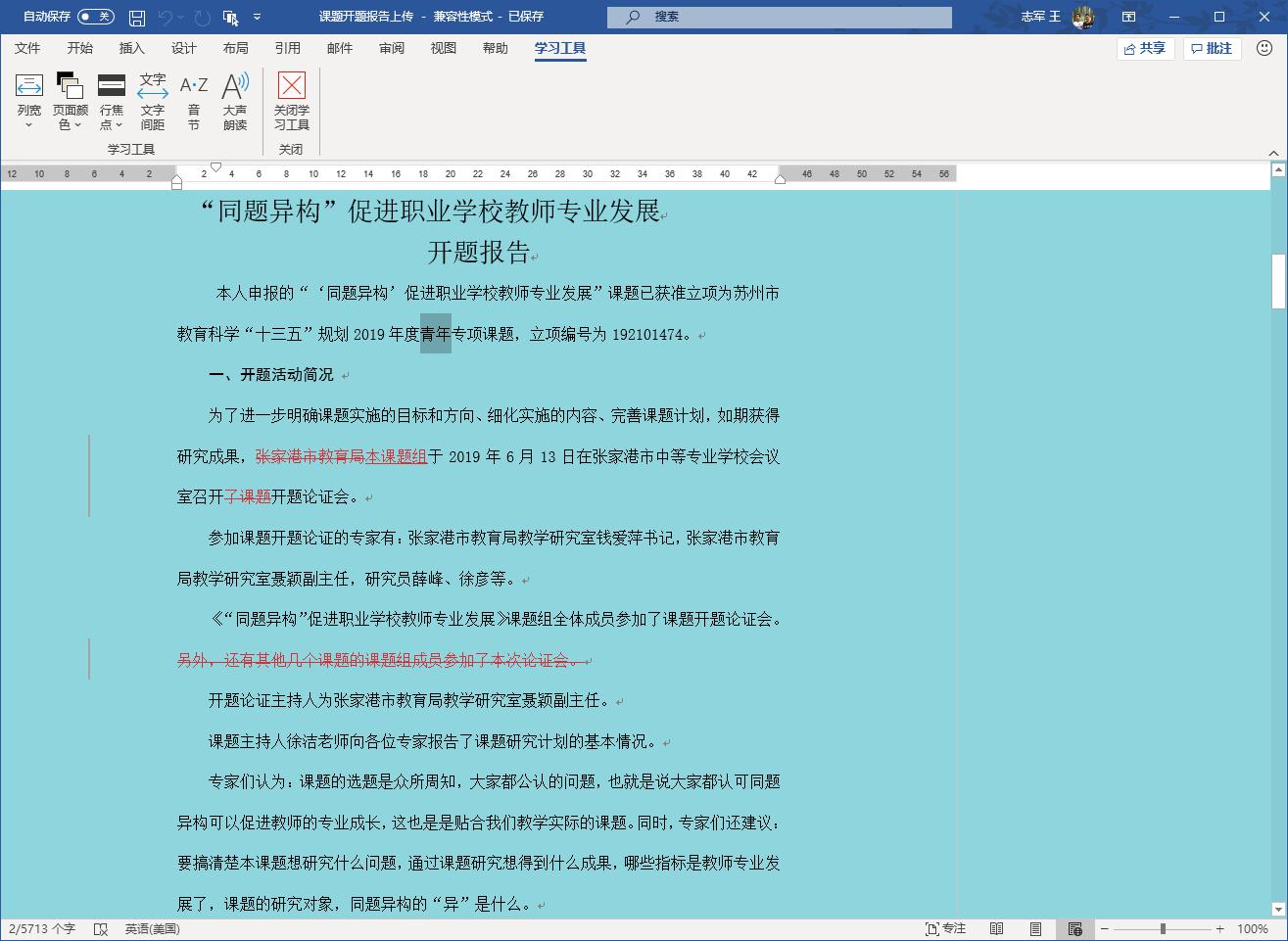
利用Word 2019 的沉浸式浏览模式,可以按照小我私家的浏览习气,将文档调解到最恬静的浏览状况,详细的操作步调以下:打开响应的文档,切换到“视图”选项,于“沉浸式”功效组选择“进修东西”按钮,进入沉浸式浏览状况后,可以举行浏览参数调解。
假如需要调解列宽,可以于“进修东西”功效组选择“列宽”按钮,选择“适中”列宽模式;假如需要调解页面颜色,可以选择“页面颜色”按钮,选择“棕褐”选项;假如是调解文字间距,可以选择“文字间距”按钮,让该按钮处在选中状况,从而增长文字间距,这里还有可以按照需要,选择是否对于当前文档举行高声朗诵,从而帮忙用户更好的校对于文档,效果如图2所示。
旧表格革新,分列功效来帮助
不少电子表格的利用体验其实不好,如布局分歧理、项目设置不妥、过量内容混淆致使查看坚苦,布局杂乱、输入格局不同一等影响电子表格的浏览效果,而用通例的要领调解如许的表格不仅贫苦,往往还有要输入一堆原本的内容,很是贫苦。实在Excel提供的分列功效对于在调解电子表格的布局,往往有很年夜的利益。
分列数据,让表格更简便

于Excel表格中,每一一列数据最佳只表达一个方面的信息,这对于在浏览、查找甚至后续的排序、归类等操作都年夜有利益。但一些设置分歧理的Excel表格,每一个单位格的内容包含万象,用起来很是贫苦。莫非要从头成立栏目,然后再费事吃力从头输入?
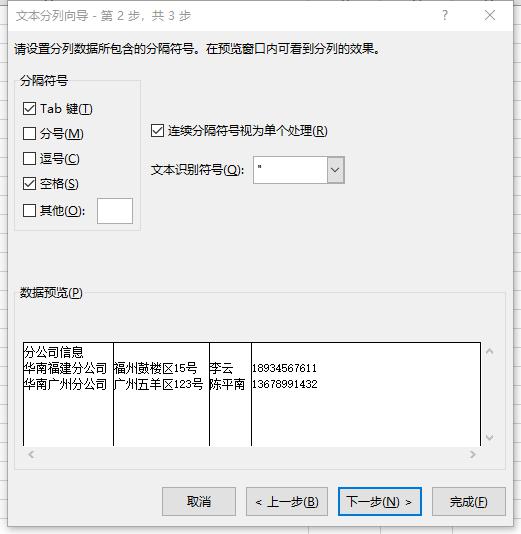
实在不消那末贫苦,以图1的单位格为例,起首选择这一列,随后于“数据”菜单中找到并点击“分列”,于弹出的菜单中,选择“支解符号”,点“下一步”,于这里各项目间因此空格为分开符的,是以勾选空格符号。假如分开符是其他符号,响应地勾选统一种分开符号,或者是于其他选项中输入分开符的符号后,这一列的数据就会被支解成为多列(图2)。于底部的示例无误后,便可选择“下一步”,完成后回到表格,原本的数据已经被支解为多列,怎么样,这下表格清新多了吧(图3)。
固然,也有一些表格内甚至没有分开符,并且各要害字的是非也差别,此时只能于各单位格中手动输入分开符,再举行分列操作,但这也比手动分列简朴患上多。

解除反复数据
于差别单位格中有反复数据,这也是不少Excel表格常见的问题,一一删除了必定是件贫苦事,用分列功效来实现就简朴多了。起首天然是选定列,于“数据→分列”中选择“分开符号”,然后勾选空格符号,点“下一步”后,先选择不需要保留的数据,随后点选“不导入此列(跳过)”后(图4),选择“完成”,再回到表格后,本来反复的数据就被完全删除了了。

规范输入,同一格局
输入格局杂乱也是Excel表格常见的问题,特别于日期的表达上,每一个人的输入方式均可能有所差异。虽然看患上懂,但差别的输入方式,终极会致使表格杂YABO鸭脖官网乱不胜。还有是用分列功效来转变这一切吧。
一样先选定列,于“数据→分列”中选择“分开符号”,不要勾选分开符号,同时留意不雅察一下,看数据是否被分开符号分成差别列,于确定命据于统一列以后,选择“下一步“,点选日期,并选择YMD(图5),也就是经常使用的年代日表达方式,于完成后,日期的表达方式就同一了。