




【电脑报于线】 于建造Excel表格时,日期是办公用户常常碰到的要素,同时日期还有常常要介入运算,如签署合同、计较合同到期日、领取证书、要留意换证日等。同时,即便设置了到期日期,事情一忙起来,也轻易因查看不细心,而致使合同、证书逾期,那问题可就年夜了,日期运算、到期提醒等,那但是相称主要啊。下面就以实例来看看日期的运算与提示要领吧。
到期日期计较
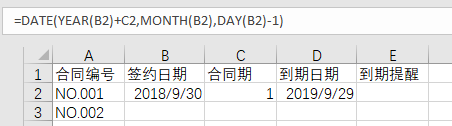
起首,天然是成立Excel表格,于输入签约日期及合同期后,用户就不需要输入到期日期,直接计较出到期日期就能够了。可于到期日期中输入“=DATE(YEAR(B2)+C2,MONTH(B2),DAY(B2)-1)”这一公式(图1),这个公式很简朴,即提取B2单位格中的年份、月份及日期,并直接与合同期累加就能够了。
小提醒:如合同期因此年计较,那末,直接输入YEAR(B2)+C2就能够获得到期年份,响应地,假如因此月计较,那输入MONTH(B2)+C2就能够了,不消思量进位问题,这一函数会主动进位。别的于日期计较中,必然要利用DAY(B2)-1,究竟到期日是要提早一天的。
工作竣事了吗?没有,由于合同的有用期其实不都以年来计数,还有常常用到月、天如许的日期单元,面临这类环境该怎么办?起首先容一下字符段截取语句,就是LEFT或者RIGHT,其基本格局为LEFT/RIGHT (援用单位格,截取位数),此中LEFT为从左端截取,RIGHT为从右端截取。而LEN函数则是得到字符串中长度,利用这两个函数,可以用RIGHT(C2,1)来得到合同期的单元,看是年还有是日、月,用LEFT(C2,LEN(C2)-1)函数来得到日期长度,以便在计较。
剩下的,就要要用IF函数来举行单元判断,这条函数有点长,为=IF(RIGHT(C4,1)= 年 ,DATE(YEAR(B4)+LEFT(C4,LEN(C4)-1),MONTH(B4),DAY(B4)-1),IF(RIGHT(C4,1)= 月 ,DATE(YEAR(B4),MONTH(B4)+LEFT(C4,LEN(C4)-1),DAY(B4)-1),IF(RIGHT(C4,1)= 日 ,DATE(YEAR(B4),MONTH(B4),DAY(B4)+LEFT(C4,LEN(C4)-1)-1)))),实在这条函数很简朴,就是说假如合同期单元是年,那末将截获的数字加于年上,假如是月,加于月上,假如是日则加于日上,如许于合同日期中无论输入的是年、月、日等任何单元,均可以得到准确的到期日期。
到期提示设置
有了到期日期,最佳有个到期提示,即邻近到期时,Excel可以或许主动举行提示,以避免于浩繁日期中不小心看漏了,从而造成丧失。这里先容变色法,即邻近到期日时,到期日期会主动变色。
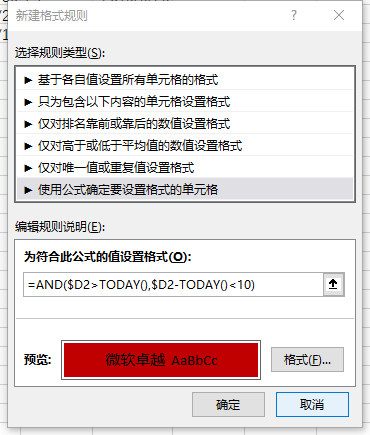
要实现这一目的,可以于最先菜单中找到并下拉“前提格局”菜单,选择“治理法则”后,再选择“新建法则”中的“利用公式确定要设置格局的单位格”(图2),随后于“为切合此公式的值设置格局中”输入公式”=AND(美金D2 TODAY(),美金D2-TODAY() 10)”,这一公式的作用就是对于比当前日期及D2单位格日期,当发明D2日期于当前日期以后,且间隔于10天内输出旌旗灯号,此时用户可点击下方的“格局选项”,于“填充”中选择适量的颜色(通常是红色),如许一旦到期日期于10天以内,单位格就是变为红色。
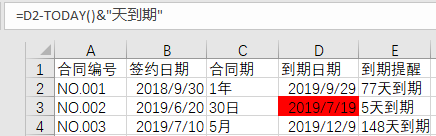
固然,因为合同的范围差别,一些年夜范围合同要提早摆设才能出产,如许就要求有一个到期日期的查看才更人道化。而这一倒计时的公式很简朴,为=D2-TODAY() 天到期 ,行将合同到期日期减去当前日期,并加之“天到期”字样,就能够了(图3)。
用好PowerPoint 2019的图标功效
于建造PPT的设计历程中,用户常常会利用到图标,它可让用户的PPT更有视觉打击力,也更形象,加深用户对于在信息的理解,PowerPoint 2019的图标功效很是强盛。
于演示文稿中插入图标
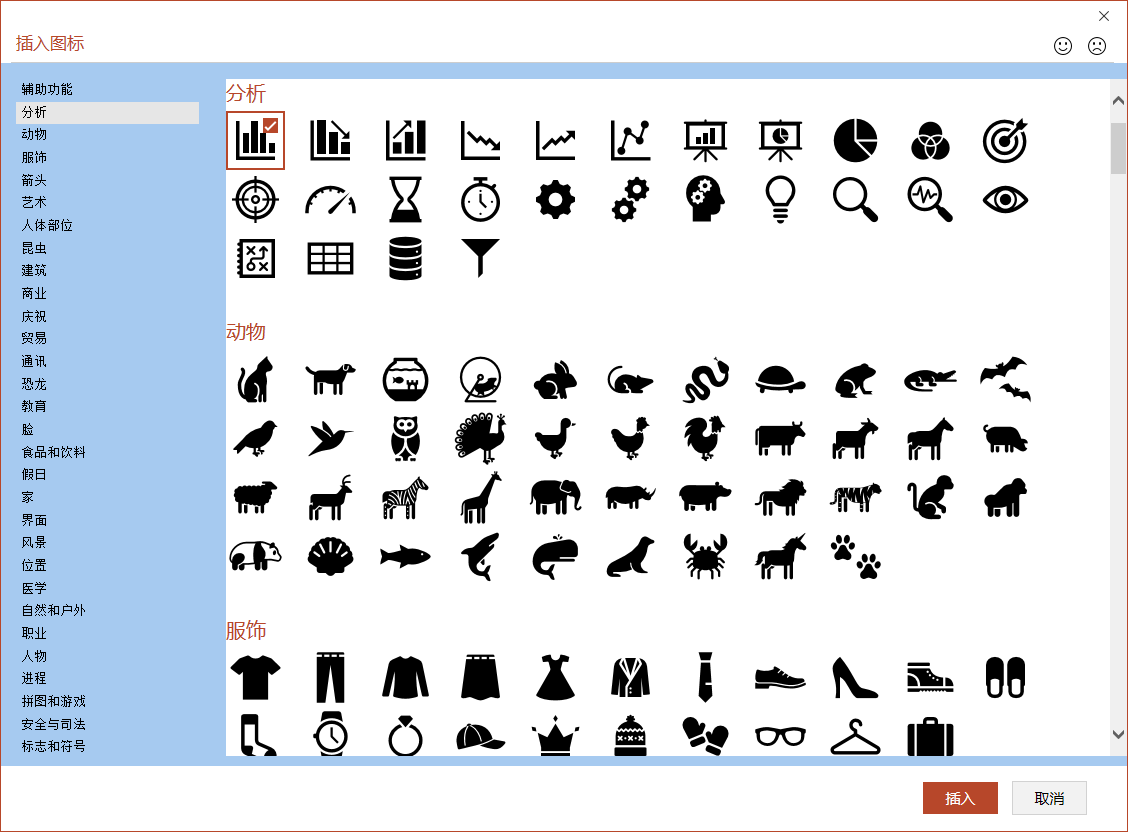
PowerPoint 2019中提供了如人物、技能、电子、通讯、贸易等多种类型的图标,用户可按照需要于幻灯片中插入图标。选切换到“插入”选项,于“插图”功效组单击“图标”,打开“插入图标”对于话框,于左边选择需要图标的类型,例如“阐发”选项(图1),于右边的“阐发”栏中选中图标对于应的复选框,单击“插入”按钮就能够了。
假如于“插入图标”对于话框中一次性选中多个图标对于应的复选框,那末单击“插入”按钮后,可同时对于选择的多个图标举行下载,并同时插入幻灯片中。下载完成后将返回幻灯片编纂区,于此中可看到插入图标的效果。
更改已经有的图标
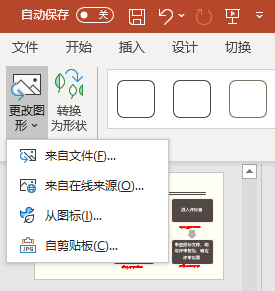
对于在幻灯片中插入的图标,用户可以轻松地将它更改成其他图标或者其他需要的图片。于打开的演示文稿中选择幻灯片中的图标,切换到“图形格局”选项,于“更改”功效组单击“更改图形”按钮,于弹出的快捷菜单选择“从图标”,此时仍旧会弹出“插入图标”对于话框,于这里直接选择新的图标便可(图2)。
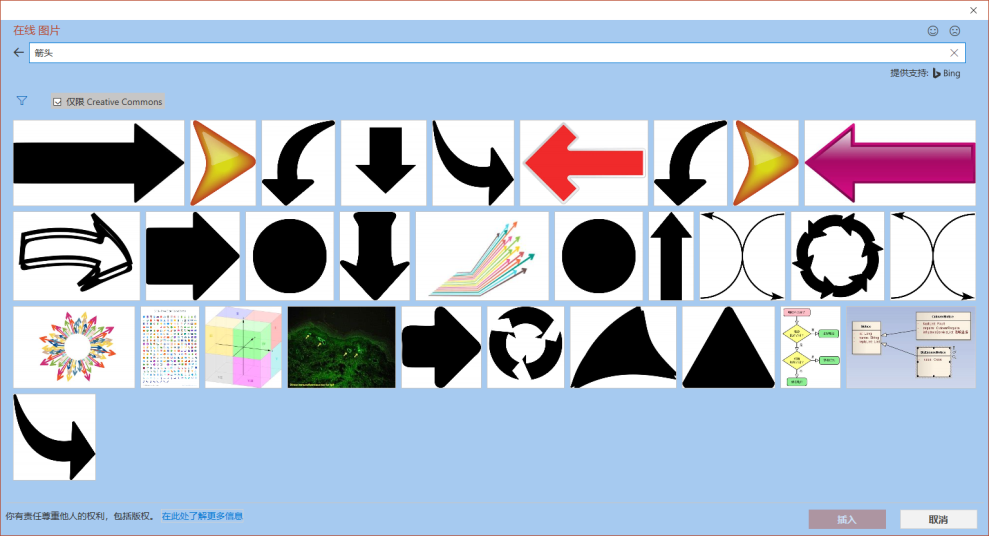
假如选择“来从容线来历”,那末会打开“于线图片”对于话框,于搜刮框中输入要害字,如输入“箭头”,按下回车键以后最先举行图片搜刮(图3),这里会显示按照要害字搜刮到的所有图片,选择需要的图片,插入幻灯片中就能够了。
假如需要将图标更改成计较机中生存的图片,可以选择“来自文件”,打开“插入图片”对于话框,于这里选择事前预备好的图片,单击“插入”按钮便可将它更改成预备好的图片。
对于在幻灯片中插入的图标,也能够按照需要对于图标举行编纂及美化,使图标效果与幻灯片更贴切。选择幻灯片中的图标,切换到“图形格局”选项,可以于选择“图形样式”及“摆列”、“巨细”功效组举行响应的调解,感兴致的伴侣可以一试。
备份体系设置利便重装还有原
操作体系于运行一段时间后就会变患上愈来愈慢,在是有的人会选择对于体系举行从头安装。可是重装体系之后也会碰到一件贫苦事,就是需要对于许多常见的体系功效举行从头配置,如许会泯灭年夜量的时间及精神。实在咱们彻底可以于重装体系以前,对于这些配置信息举行备份,于重装体系后就能够使用备份信息快速举行还有原操作。
使命栏信息备份恢复
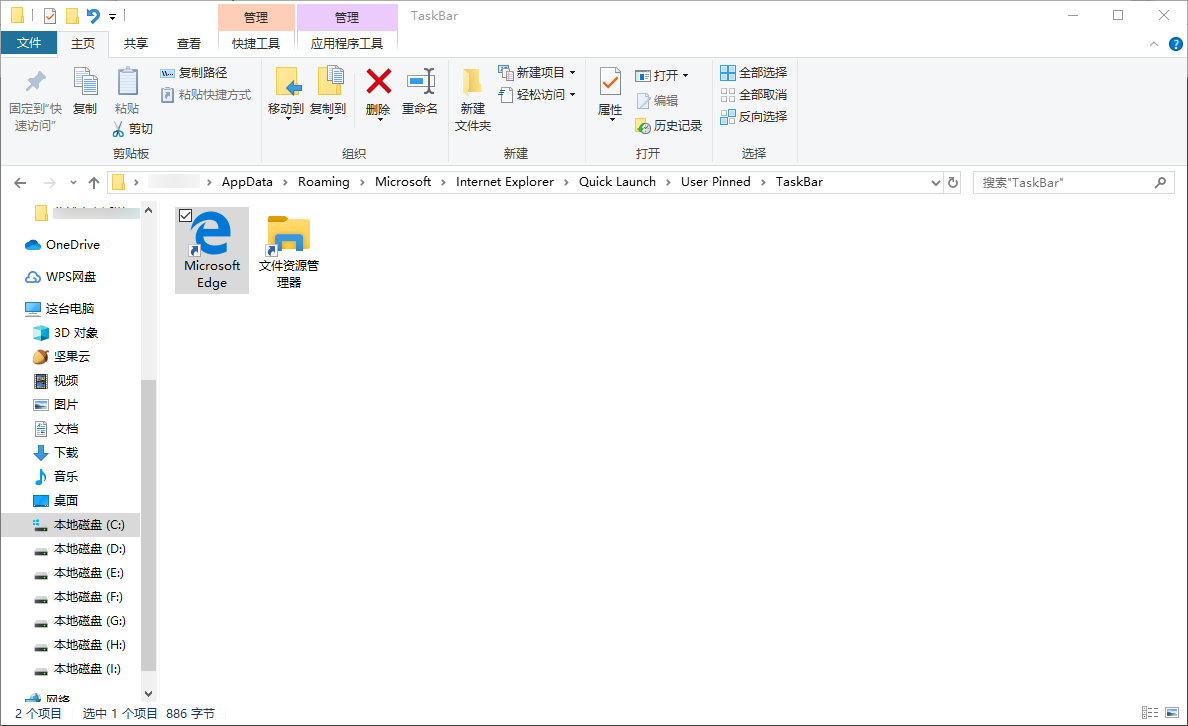
除了了操作体系的桌面之外YABO鸭脖官网,体系的使命栏也是咱们常常固定运用步伐之处,如许使患上用户于操作这些运用步伐时可以越发利便。以是假如想将使命栏中的运用步伐信息举行备份,那末起首需要打开体系的资源治理器,于资源治理器的地址栏中输入“%AppData%\Microsoft\Internet Explorer\Quick Launch\User Pinned\TaskBar”这行号令并回车(图1)。接着于弹出的窗口中,就能够看到固定到使命治理器快捷方式的地点文件夹目次,将这些快捷方式复制到其他的磁盘中举行备份便可。
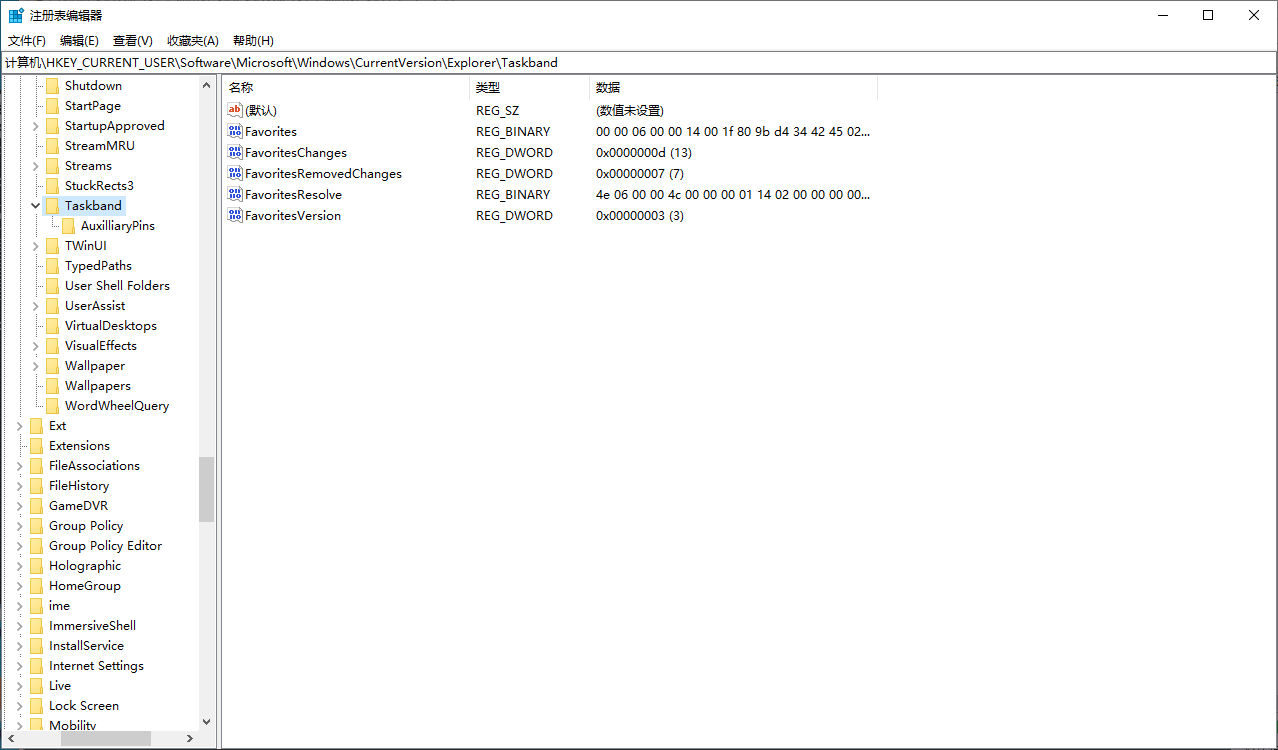
除了此之外,咱们还有需要对于注册表中的相干信息举行备份,如许可以于举行恢复后获得体系的认证。此刻起首按下快捷键“Win+R”打开“运行”框,输入“regedit”打开注册表编纂器,睁开到:HKEY_CURRENT_USER\Software\Microsoft\Windows\CurrentVersion\Explorer\Taskband。此刻选中Taskband这个选项,点击鼠标右键后选择菜单中的“导出”号令,于弹出的对于话框中将选中的注册表信息举行备份(图2)。之后当咱们重装体系之后,将复制的快捷键粘贴回上面的目次。再双击备份的注册表文件,就能够完成相干信息的恢复操作。
文件联系关系的备份恢复
操作体系默许会自带许多软件步伐,用户还有会安装许多其他的软件步伐。可是于默许状况下,体系会主动挪用自带的软件步伐来打开文件,假如需要利用其他的软件步伐来打开指定类型的文件,就需要对于体系默许的文件联系关系信息举行修改。那末怎样对于修改后的文件联系关系信息举行备份及还有原操作呢?
起首还有是经由过程治理员权限打开号令提醒符的窗口,输入“dism /online /Export-DefaultAppAssociations: D:\\resetdefaultappassociations.xml ”这行号令后回车,就能够于体系的D盘天生一个名为 abc.xml 的备份文件。当咱们重装体系完成之后,经由过程“dism /online /Import-DefaultAppAssociations: D:\resetdefaultappassociations.xml ”号令可以举行恢复。
小提醒:所有的备份文件都不要存储于体系盘,由于重装体系的时辰会造成这些备份文件丢掉。
用好Word 2019的朗诵功效
你可能对于在Word的“朗诵”功效其实不生疏,用户可以经由过程“选项”对于话框的“自界说功效区”选项,将“朗诵”功效添加到软件菜单,或者者将它添加到快速拜候东西栏。不外,于Word 2019这个版本中,利用“朗诵”功效越发利便。
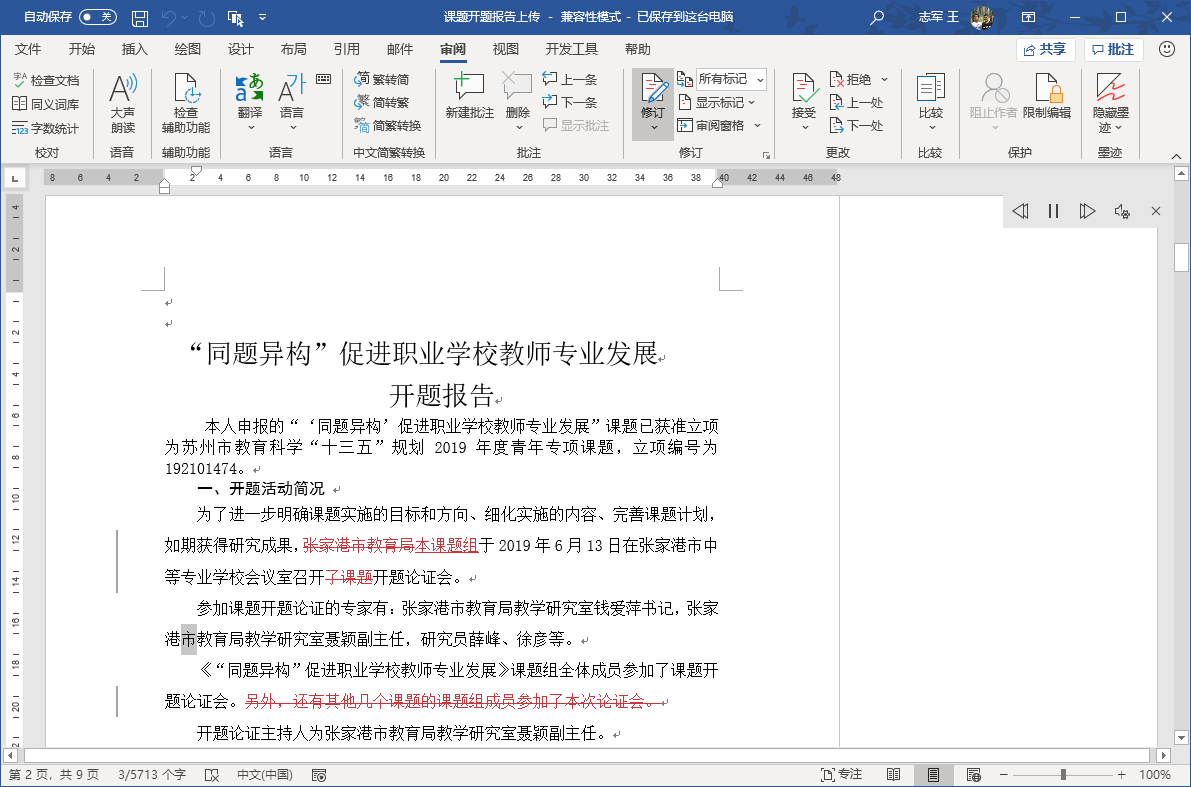
此刻用户再也不需要经由过程自界说功效区添加“朗诵”功效,直接切换到“审视”选项,就能够于这里发明“高声朗诵”这个功效按钮(图1),单击以后,Word 2019会从当前光标的地点位置最先高声朗诵,固然只是针对于文档中的文字举行朗诵。最先朗诵以后,用户可以于右边窗格的位置发明朗诵东西条,经由过程这个东西可以暂停朗诵,或者者切换到前一段或者后一段举行朗诵,单击齿轮按钮可以调治朗诵速率,同时还有可以选择差别的语音(图2),于商务场所时建议选择Microsoft Kangkang语音为宜。
需要提示的是,Word 2019的朗诵功效于修订还没有接管以前,只会针对于原有内容举行朗诵,同时也不会朗诵讲明内容。

简朴删除了文档中的难堪水印
同事先来乞助,收到的一个Word文档里有一个名为“绝密”的水印(如图),他但愿删除了这个使人难堪的水印。开初以为很是简朴,固然是切换到“结构”选项,于“页面配景”功效组依次选择“水印→删除了水印”,却发明底子是毫无效果。
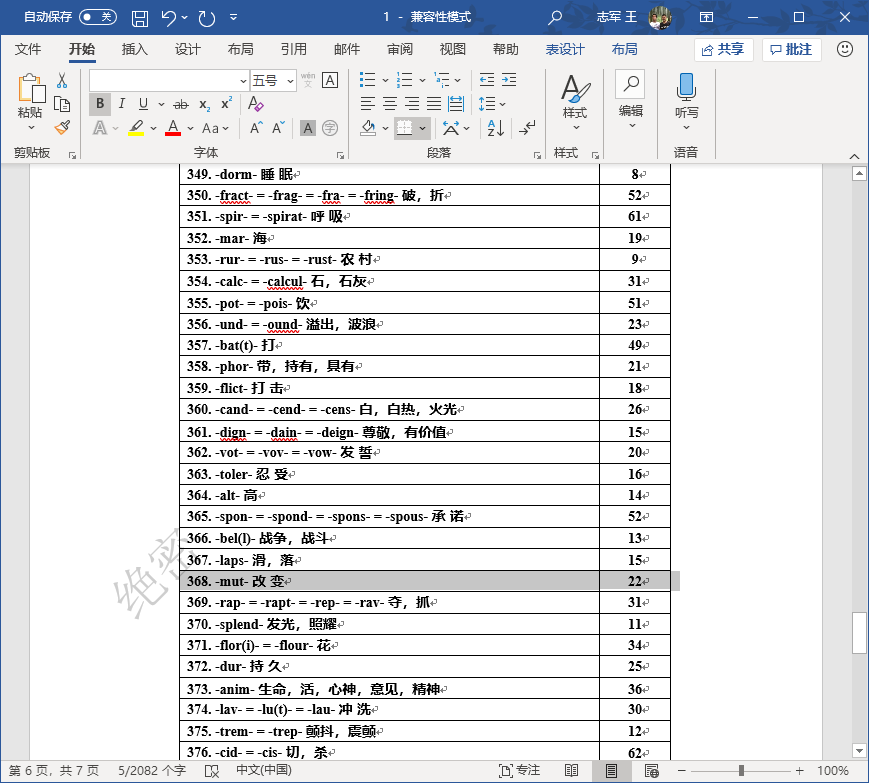
颠末研究后找到相识决的措施:返回“最先”选项,于“编纂”功效组依次选择“选择→选择对于象”,点击文档中的“绝密”字样,此时你会发明该对于象已经经当选中,接下来的操作就不消多说了吧?假如文档的每一一页都有如许的水印,每一一页手工删除了的话,显然是相称贫苦,此时请打开“Word选项”对于话框,将“选择多个对于象”功效按钮添加到快速拜候东西栏,之后单击此功效按钮,就会看到一个选择框,全选以后便可快速删除了文档中的所有水印图片,操作很是利便。
-YABO鸭脖官网。